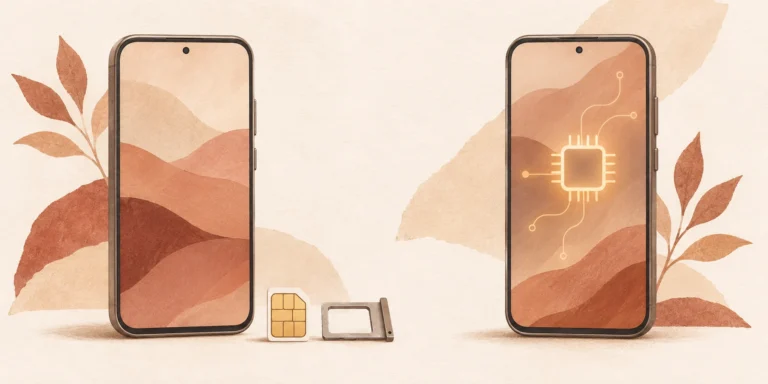
Tablet můžete vzít do ruky jako samostatnou obrazovku a ovládat ho dotykem. Klasický notebook otevřete jako knihu: displej drží pant a k základně s klávesnicí je připojený napevno. Rozdíl poznáte snáz podle konstrukce než podle velikosti obrazovky.
Tablet a notebook: co při psaní a čtení změní klávesnice a pant
Připojením klávesnice získá tablet pohodlnější psaní. Podle toho, co po odpojení zůstane v ruce, poznáte i rozdíl mezi dvěma typy zařízení 2 v 1.

V tomto srovnání
Položte obě zařízení na stůl a připojte k tabletu klávesnici. Na první pohled mohou vypadat skoro stejně. Zajímavější je okamžik, kdy chcete rozepsaný dokument odložit a vzít si do ruky jen obrazovku.
Jak se s tabletem a běžným notebookem pracuje
| Při čem | Tablet | Klasický notebook |
|---|---|---|
| Čtení v ruce | Držíte jedno tělo s displejem a baterií. | S displejem zvedáte i základnu. |
| Psaní delšího textu | Můžete využít klávesnici na obrazovce nebo připojit fyzickou. | Fyzická klávesnice je součástí přístroje. |
| Nastavení sklonu na stole | Záleží na opěrce, pouzdru nebo připojené základně. | Displej podpírá pant mezi víkem a základnou. |
| Ovládání dotykem | Dotyk je základní způsob ovládání. | Některé modely mají také dotykový displej. |
Co udělá zařízení 2 v 1, když ho otevřete
U překlápěcího notebooku zůstane klávesnice připojená, i když ji překlopíte za displej. U odnímatelného provedení můžete klávesnicovou část odložit a dál pracovat jen s obrazovkou. Obě konstrukce se označují jako 2 v 1. Samotná bezdrátová klávesnice vedle tabletu proto o konstrukci přístroje nic nevypovídá. [1] [2]
Zápis z porady ve vlaku
Představte si, že máte dokončit zápis vsedě s přístrojem na kolenou. Notebook můžete otevřít a upravit úhel víka, zatímco základna leží na stehnech. Pokud tablet podpírá zadní výklopná nožka, potřebuje za klávesnicí ještě kus pevné plochy. Na úzkém stolku si proto vyzkoušejte celou psací sestavu, včetně pouzdra, které budete skutečně nosit.
Poznámky do plánku při chůzi po budově
U tabletu můžete klávesnici nechat v tašce a plánek otáčet v ruce. Chcete-li do něj kreslit perem, ověřte podporu konkrétního pera i to, že v používané aplikaci uložíte poznámky do požadovaného formátu. Z dotykové obrazovky samé nepoznáte, jaké pero s ní bude fungovat. Podobně při práci s tabulkami rozhoduje potřebná funkce konkrétní aplikace. Označení „notebook“ ani „tablet“ ji samo neslibuje.
Poznáte konstrukci podle popisu?
Displej překlopím tak, že klávesnice zůstane na zadní straně. Co je to za typ?
Jde o překlápěcí zařízení 2 v 1. V režimu tabletu ho ovládáte dotykem, ale hmotnost připojené klávesnice stále držíte v ruce.
Obrazovku sejmu z klávesnicové základny a dokument zůstane otevřený. Co si beru s sebou?
Samostatně fungující tabletovou část odnímatelného zařízení. Základnu si vezmete až tehdy, když budete chtít zase psát na její klávesnici.
Proč se u přenosných počítačů setkáte i s názvem laptop.
Zdroje ověřeny 14. listopadu 2026. Na přípravě textu a ilustrace se podílela umělá inteligence.